


Een product aanmaken
Zet een nieuw kledingstuk in de webshop van een bedrijf: met naam, prijs, kleuren, maten en foto's. Daarna kunnen medewerkers het bestellen.
Voordat je begint
Check deze drie dingen. Dan loop je onderweg nergens op vast.
- Je bent ingelogd als Beheerder. Alleen de beheerder kan producten aanmaken. Een bedrijfsbeheerder kan producten alleen aan- of uitzetten.
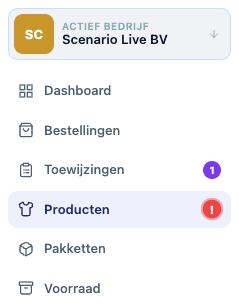
- Je hebt linksboven een bedrijf gekozen. Een nieuw product hoort altijd bij het bedrijf dat daar geselecteerd staat. Zonder gekozen bedrijf is Producten grijs.
- De kleuren en maten bestaan al. Je kunt alleen kleuren en maten kiezen die in Instellingen → Artikel kleuren en Maten staan. Je kunt ze niet zelf intypen.
Zo ziet het scherm eruit
Een nieuw product maak je op één pagina. De gegevens vul je in via pop-upvensters achter de knoppen Bewerken. Pas als je bovenaan op Opslaan klikt, wordt alles bewaard.
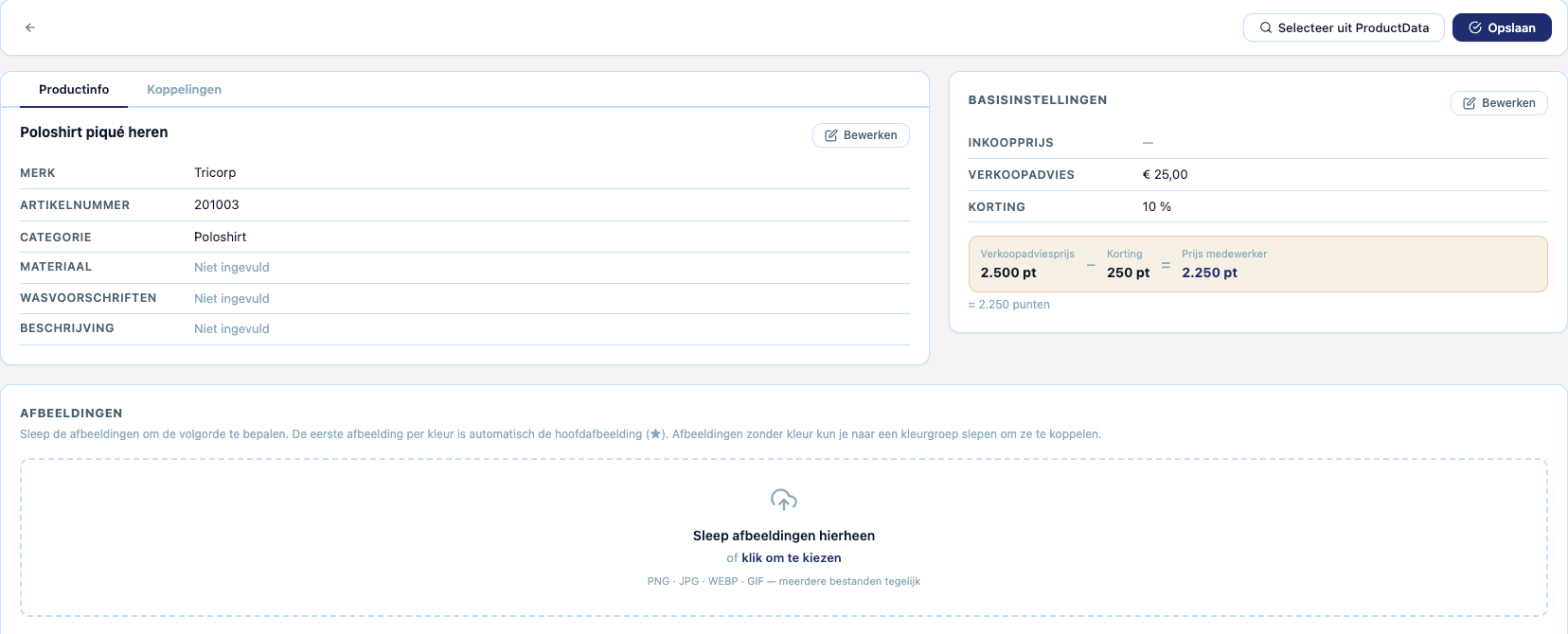
Met Gereed sluit je alleen het pop-upvenster. Ga je naar een andere pagina zonder op Opslaan te klikken, dan vraagt KMS of je je wijzigingen wilt bewaren.
Kies je route
Je kunt een product helemaal zelf invullen, of het ophalen uit ProductData. ProductData is de productcatalogus van de leveranciers.
Wanneer: het product komt van een leverancier die in ProductData staat, zoals de meeste merkkleding.
- Klik bovenaan op Selecteer uit ProductData.
- Zoek op naam, artikelnummer of merk. Met Filters kun je ook kiezen op leverancier of categorie.
- Kies het product. Vink daarna de kleuren aan die je wilt aanbieden.
- Klik op Bevestig selectie.
KMS vult de titel, het merk, de maten, de kleuren en de foto's dan voor je in. Je krijgt de melding "Productgegevens overgenomen uit ProductData." Doe daarna stap 2 (prijs) en controleer de rest.
Wanneer: het product staat niet in ProductData. Denk aan een eigen ontwerp of een artikel van een kleine leverancier.
Volg de stappen hieronder van 1 tot en met 5.
Typ je handmatig een artikelnummer in dat al in ProductData staat? Dan stelt KMS voor om het product meteen te importeren, zoals in de afbeelding bij stap 1. Klik op Importeren uit ProductData en je bent in één keer klaar.
Stap voor stap
Vul de productinfo in
Ga naar Producten en klik op + Nieuw product. Klik daarna in het blok Productinfo op Bewerken.
Vul minstens de titel in en kies een merk. Begin je met typen in de titel, dan stelt KMS soms zelf een merk en categorie voor. Je ziet dat aan een oranje kader. Controleer de suggestie, want hij is niet altijd goed.
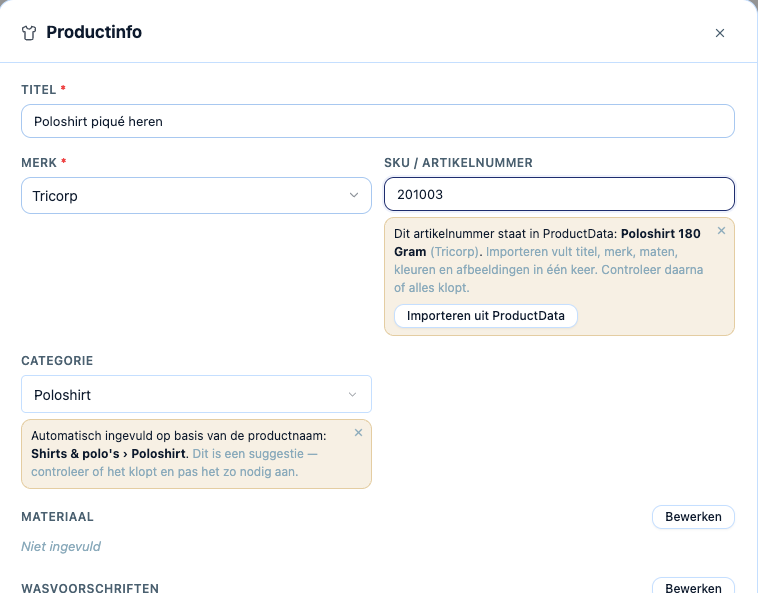
Het artikelnummer staat al in ProductData, dus KMS biedt aan om te importeren. De categorie is automatisch ingevuld op basis van de titel. Alle velden staan uitgelegd onder Alle velden op een rij.
Stel de prijs in
Klik in het blok Basisinstellingen op Bewerken. Vul de verkoopadviesprijs in. Die is verplicht. Wil je medewerkers korting geven? Kies dan € Bedrag of % Procent.
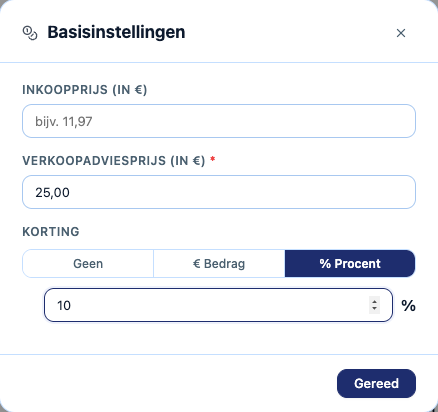
Na Gereed rekent KMS de prijs voor de medewerker uit. Werkt het bedrijf met punten in plaats van euro's? Dan zie je de prijs ook in punten.
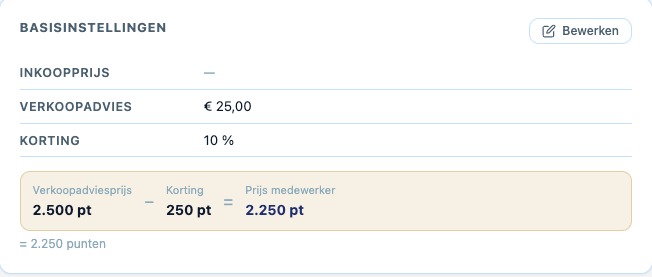
€ 25,00 met 10% korting. Dit bedrijf rekent in punten, dus de medewerker betaalt 2.250 punten. De inkoopprijs mag je leeg laten. Medewerkers zien hem niet. Hij is alleen voor je eigen overzicht.
Voeg kleuren en maten toe
Een variant is één combinatie van kleur en maat, bijvoorbeeld "Zwart, maat M". Medewerkers kunnen alleen kiezen uit de varianten die je hier aanmaakt.
Veel varianten maak je het snelst in één keer:
- Klik in het blok Varianten op + en kies Bulk toevoegen.
- Vul de Hoofd-SKU in. Dat is het artikelnummer van het product. KMS maakt daar per variant een eigen code van, zoals
201003-Zwart-M. - Kies de maten en de kleuren.
- Onderaan zie je hoeveel varianten er komen. Bij 3 kleuren × 4 maten zijn dat er 12. Klik op Variaties genereren.
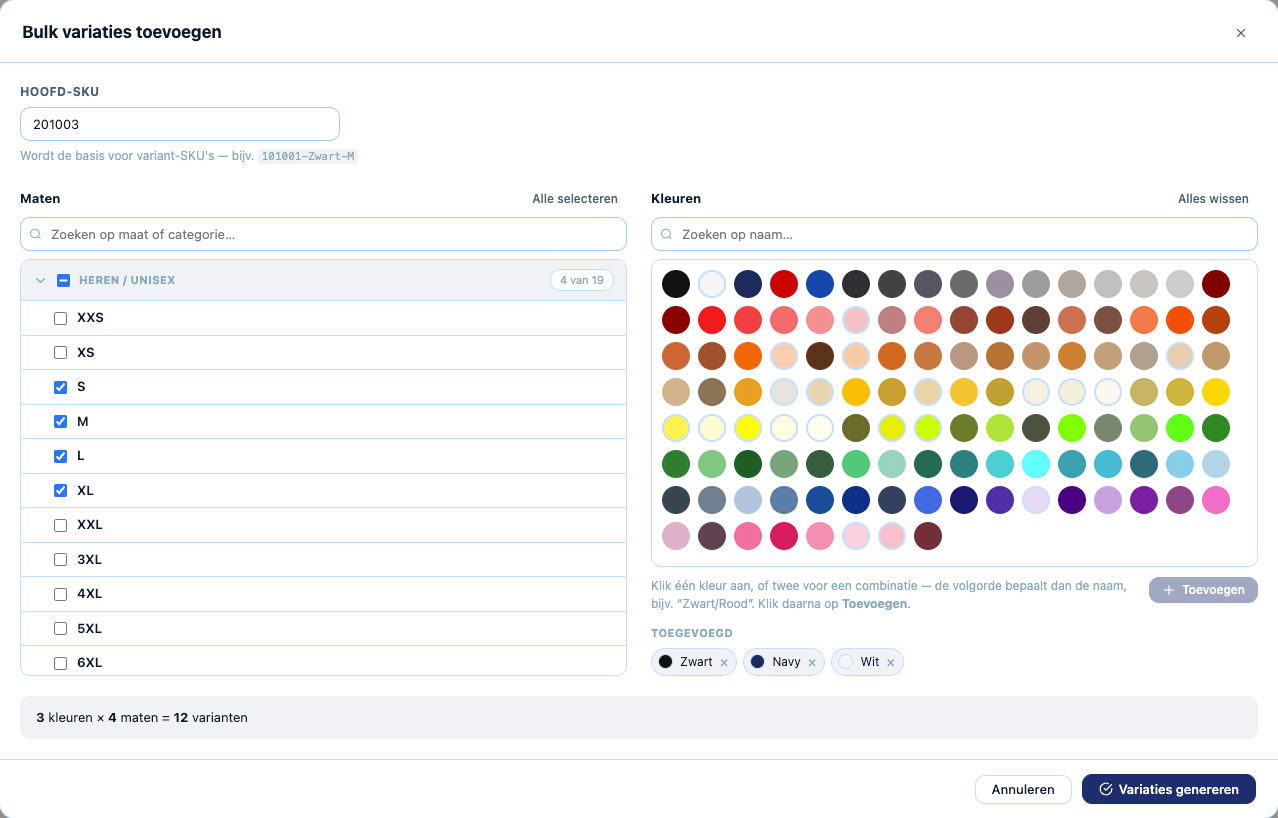
Vier maten en drie kleuren geven samen 12 varianten. De varianten staan daarna per kleur onder elkaar. Het rode uitroepteken betekent dat die kleur nog geen foto heeft. Dat los je op in stap 4.

Maakt het product gebruik van een tweekleurig ontwerp? Klik dan twee kleuren na elkaar aan. Je krijgt dan een combinatie, zoals "Zwart/Rood". Wil je één variant toevoegen? Kies dan Losse variant.
Voeg foto's toe
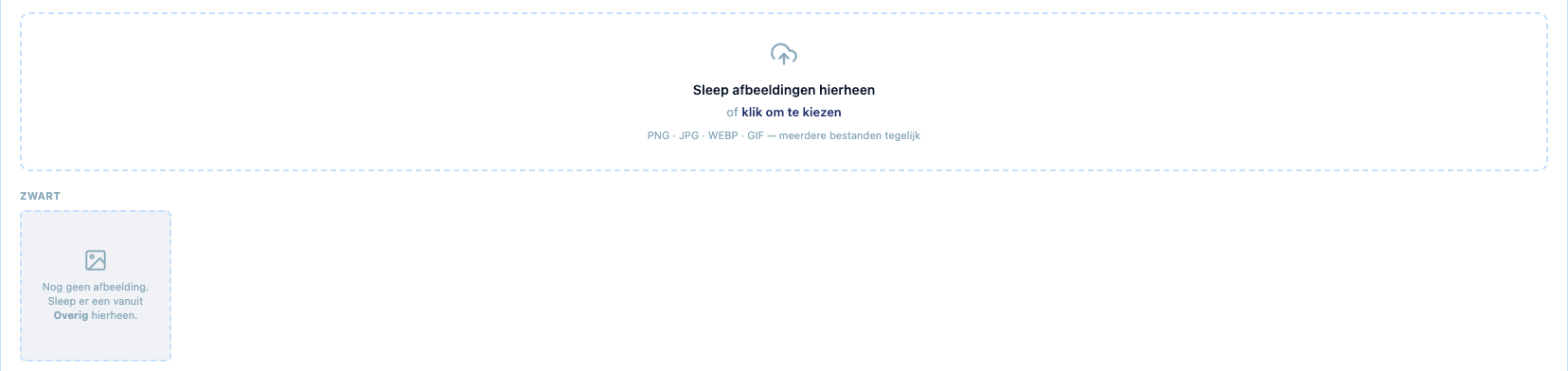
Sleep de foto's naar het vak Sleep afbeeldingen hierheen, of klik erop om ze te kiezen. Je kunt PNG, JPG, WEBP of GIF gebruiken, tot 5 MB per foto. KMS haalt de achtergrond automatisch weg.
Elke kleur die je in stap 3 hebt toegevoegd, krijgt een eigen vak. Foto's zonder kleur komen eerst in de groep Overig. Sleep ze naar het vak van de juiste kleur, of kies de kleur bij de foto.
Sla op en kies de zichtbaarheid
Klik bovenaan op Opslaan. Ziet KMS nog iets wat ontbreekt, dan krijg je eerst een lijst met aandachtspunten.
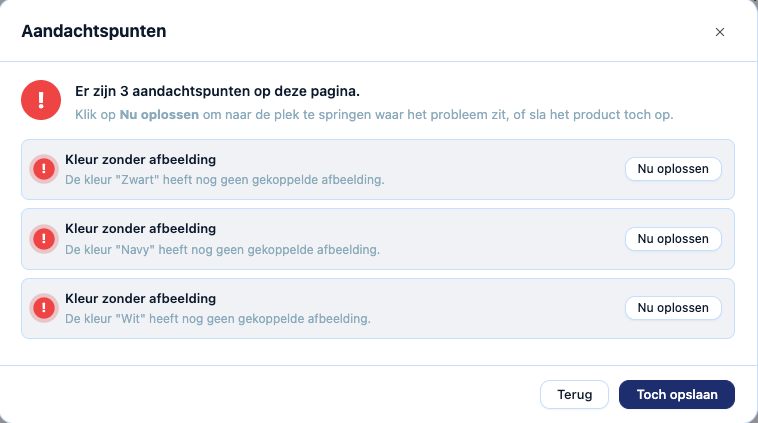
Klik op Nu oplossen om naar het probleem te gaan, of op Toch opslaan om door te gaan. Daarna vraagt KMS of medewerkers het product meteen mogen zien:
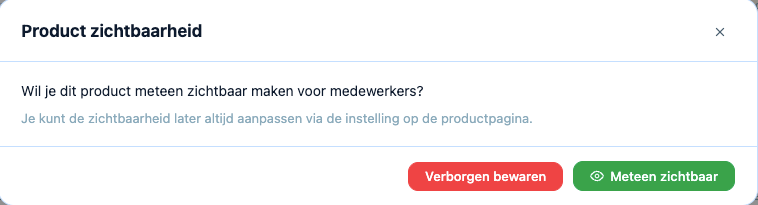
- Meteen zichtbaar: medewerkers kunnen het product direct bestellen.
- Verborgen bewaren: het product is opgeslagen, maar medewerkers zien het nog niet. Kies dit als je nog wilt controleren.
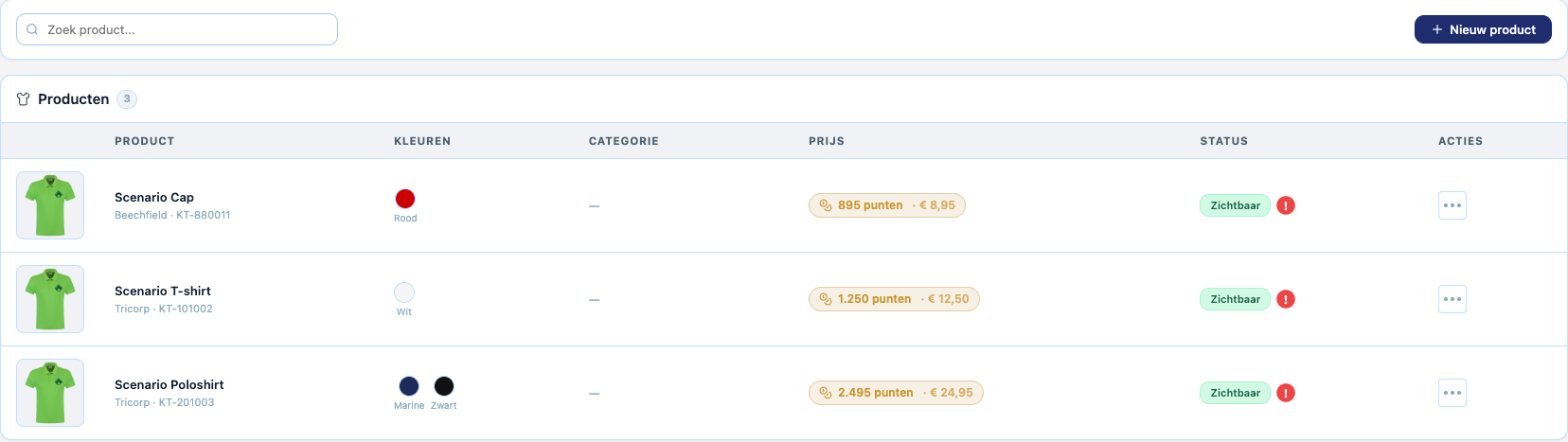
Je ziet de melding "Product opgeslagen!" en gaat terug naar de productlijst. In de kolom Status staat Zichtbaar of Verborgen.
Alle velden op een rij
Productinfo
| Veld | Wat vul je in? | |
|---|---|---|
| Titel | Verplicht | De naam die medewerkers in de webshop zien. Bijvoorbeeld "Polo heren piqué". |
| Merk | Verplicht | Kies uit de lijst. Typ een paar letters om te zoeken. |
| SKU / Artikelnummer | Optioneel | Het nummer van de leverancier, zoals 101001. Heb je dit ingevuld? Dan herkent KMS het product in ProductData. |
| Categorie | Aanbevolen | Bepaalt waar het product in de webshop staat, bijvoorbeeld onder "Polo's". Je kunt een hoofdcategorie of een subcategorie kiezen. |
| Materiaal | Optioneel | Bijvoorbeeld "100% katoen". |
| Wasvoorschriften | Optioneel | Bijvoorbeeld "30°C machinewas". |
| Beschrijving | Optioneel | Vrije tekst voor op de productpagina. Je kunt ook opsommingen en links gebruiken. |
Basisinstellingen
| Veld | Wat vul je in? | |
|---|---|---|
| Verkoopadviesprijs | Verplicht | De normale verkoopprijs in euro's, inclusief btw. |
| Korting | Optioneel | Geen, een vast € Bedrag of een % Procent. Na de korting houd je de prijs voor de medewerker over. |
| Inkoopprijs | Optioneel | Wat het product jou kost. Alleen de beheerder ziet dit. |
| Zichtbaarheid | Bij een nieuw product kies je dit tijdens het opslaan. Daarna kun je het hier aanpassen. |
Aandachtspunten bij het opslaan
Aandachtspunten zijn waarschuwingen, geen fouten. Je kunt ze oplossen met Nu oplossen, of toch doorgaan met Toch opslaan.
| Melding | Wat betekent het? |
|---|---|
| Geen categorie gekozen | Het product komt niet onder een categorie in de webshop te staan. Medewerkers vinden het dan lastiger. |
| Kleur zonder afbeelding | Er is een kleur zonder foto. Medewerkers die die kleur kiezen, zien geen foto. |
| Afbeelding zonder kleur | Er is een foto die bij geen enkele kleur hoort. Kies er bij de foto een kleur bij. |
| Afbeelding bij een kleur zonder variant | De foto hoort bij een kleur waarvan geen maten zijn aangemaakt. |
| Kleur / Maat niet toegestaan | De kleur of maat staat niet (meer) in Instellingen. Haal hem weg of zet hem in Instellingen. |
| Bewerking zonder Design ID | Er hoort een logo of bedrukking bij een foto, maar er is geen ontwerp aan gekoppeld. |
Problemen oplossen
Ik klik op Opslaan, maar er gebeurt niets
Waarschijnlijk is een verplicht veld nog leeg. De foutmelding staat dan in het pop-upvenster, en dat venster is dicht. Open Bewerken bij Productinfo en bij Basisinstellingen. Kijk of de titel, het merk en de verkoopadviesprijs zijn ingevuld.
"Meteen zichtbaar" kan ik niet aanklikken
Het product heeft nog geen enkele variant. Medewerkers moeten minstens één maat kunnen kiezen. Kies Verborgen bewaren, voeg varianten toe (stap 3) en zet het product daarna op zichtbaar.
De knop "Selecteer uit ProductData" is grijs
De koppeling met ProductData is nog niet ingesteld. Ga naar Beheer → Connecties → ProductData koppeling.
De kleur die ik zoek staat er niet tussen
Je kunt alleen kleuren uit de vaste lijst kiezen. Voeg de kleur toe in Instellingen → Artikel kleuren en kom dan terug naar het product. Voor maten werkt het hetzelfde, via Maten.
Het tabblad Koppelingen blijft op "Laden…" staan
Een product kun je pas koppelen nadat het één keer is opgeslagen. Sla het eerst op en open het dan opnieuw via Bewerken.
Bijgewerkt op 5-10-2026